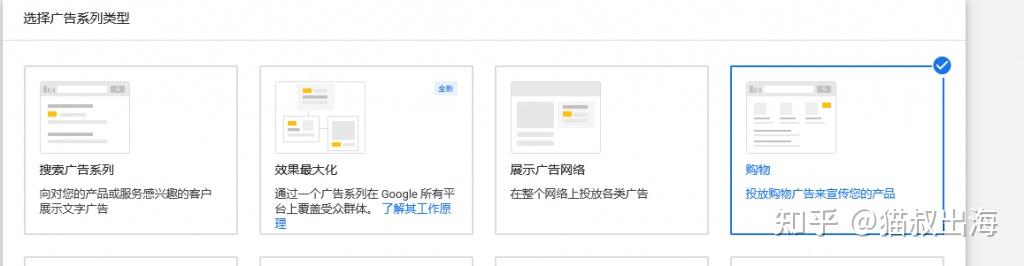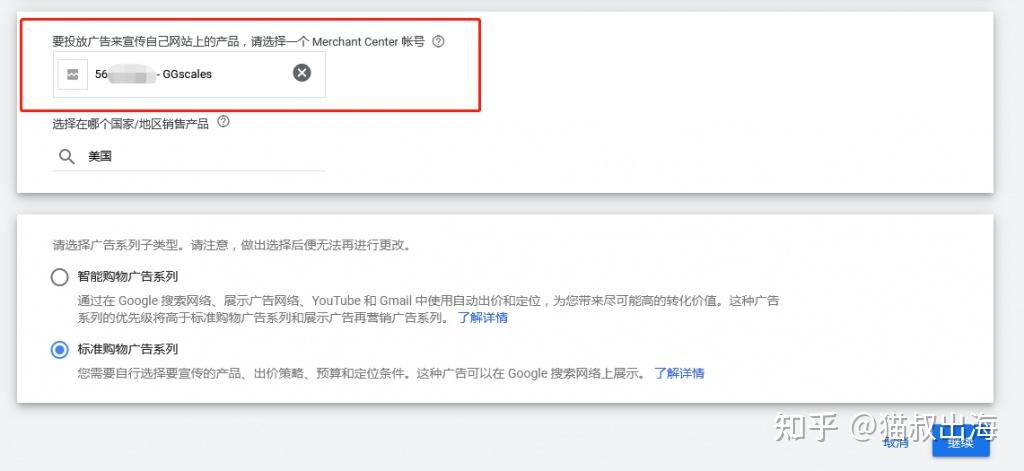
要投放谷歌购物广告需要满足两个条件,一个是开通Google Merchant Center,它会将你的产品提供给谷歌,然后再通过Google Ads(谷歌广告)投放到谷歌的各个渠道商。
我们需要先登入谷歌商品中心(GMC),使用谷歌账户登陆即可,因为账户是通用的,一个谷歌邮箱就可以享受所有谷歌产品,登陆进去后会涉及到一个“非付费商品详情”的功能:
利用非付费商品详情,您可以在更多地方展示您的商品,还能帮助买家更轻松地找到您的商品。正如我们对加入 Google 搜索索引的网站不收取费用一样,您的商品将在 Google 上免费展示。
首先需要你要有谷歌账户也就是邮箱,然后登陆进去,在右上角“Sign in”登陆;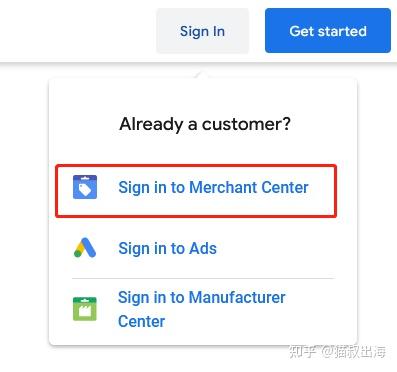
进入账户,可以在右上角“账户设置”中将界面设置为“中文”;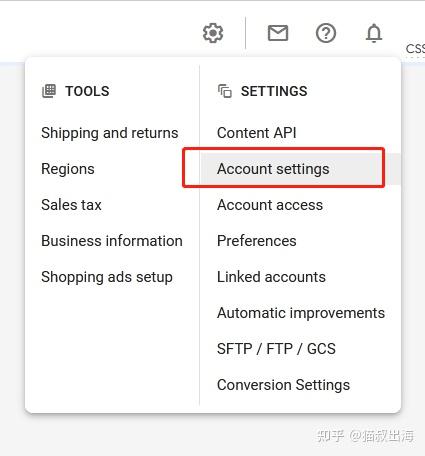
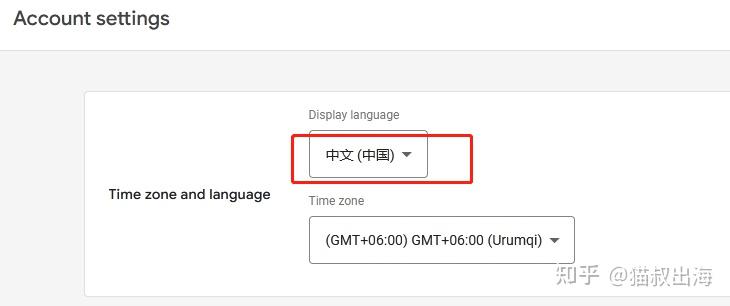
设置好后重新刷新一下界面就会显示中文
后台会提示你“验证网站”,添加“商家信息”等,要将这些进行完善,或者在右上角“商家信息”中单独设置;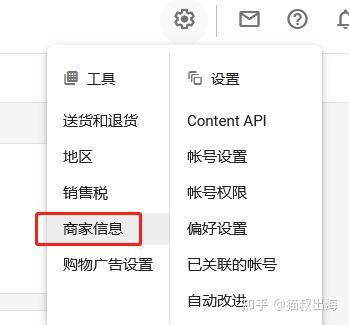
设置好后,在左侧可以看到 增长-管理计划,这里有很多项目选择,我们要用的就是购物广告;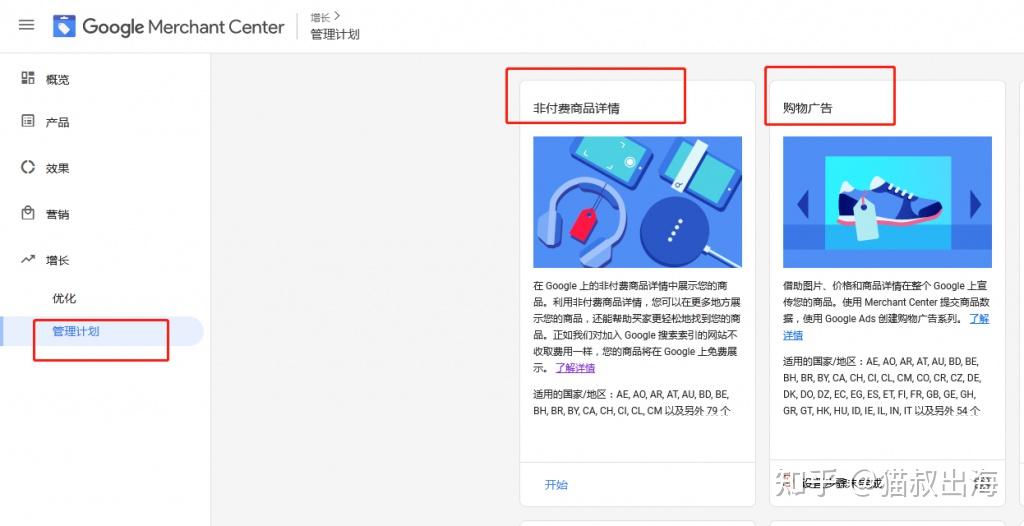
在设置中填写提示选项;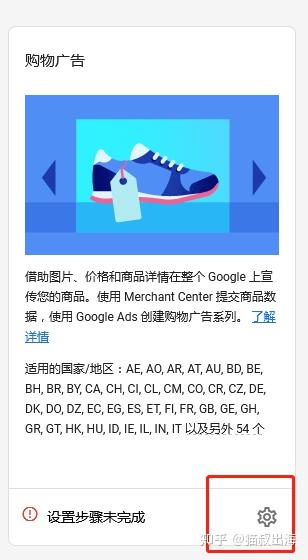
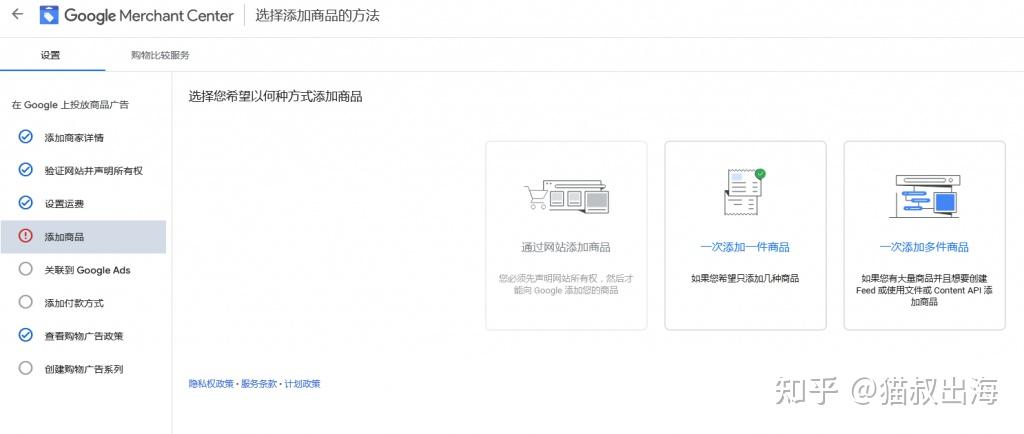
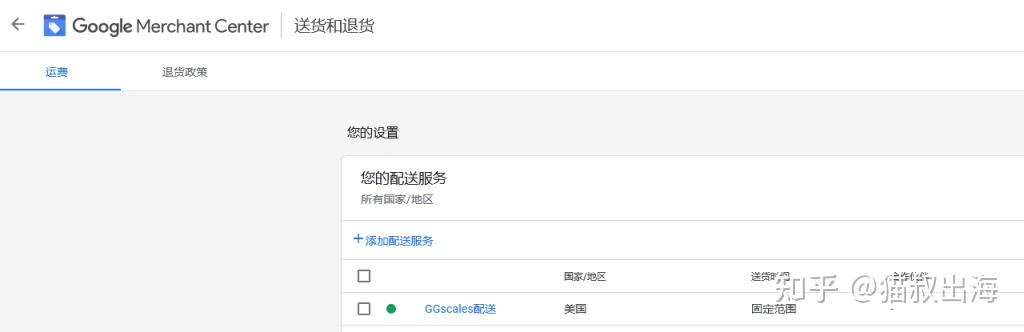
这里主要对商品的运费、税、运输等进行设置,可以在设置中根据提示来进行,或者在右上角单独设置,因为每个地区的运费和税等都不大相同,可以根据你推广的地区进行区别设置,如,你推广的国家为美国和澳大利亚,需要针对这些地区进行不同设置;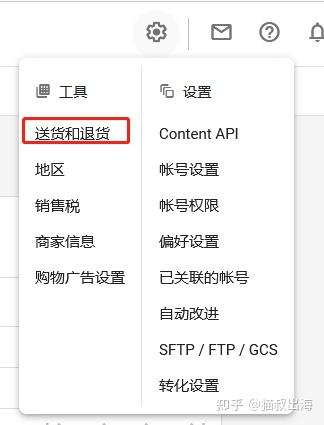
值得注意的是“添加商品”的方式,有好几种方式,可以通过自动抓取网站来添加,也可以手动一件一件加,或者通过Feed来添加,我们推荐使用“feed”批量添加,根据不同平台使用不同插件,例如、WordPress可以安装Product Feed PRO for WooCommerce插件来提交feed,Shopify可以使用Feed For Google Shopping插件等提交;
不推荐手动或者自动抓取网站来添加,因为大部分网站代码和设置等没有很规范,大多都没有特别根据谷歌shopping要求来做,所以会出很多错;
批量添加商品;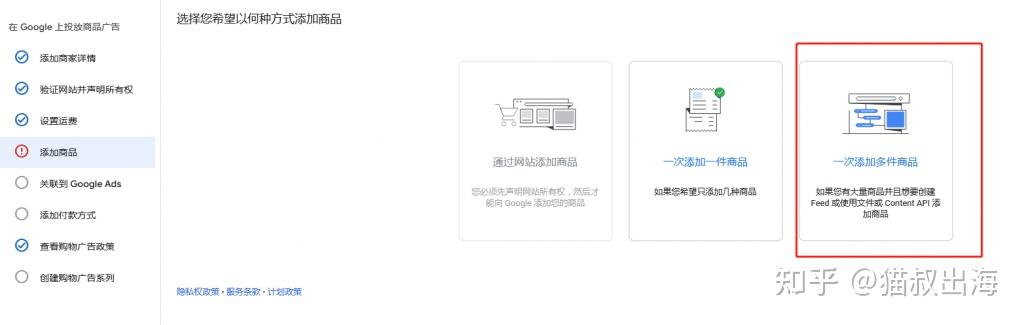
设置推广国家和语言;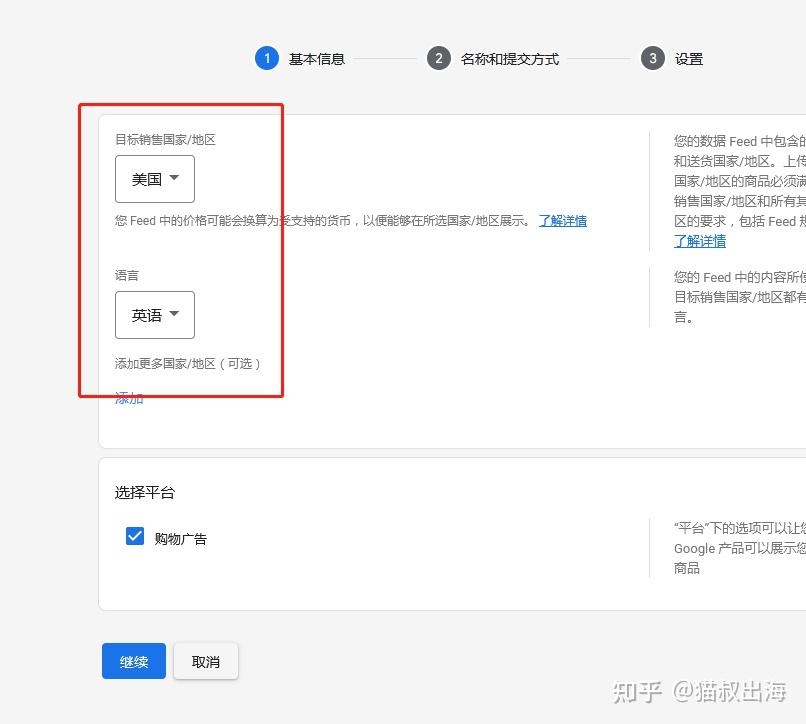
设置feed名称和提取方式;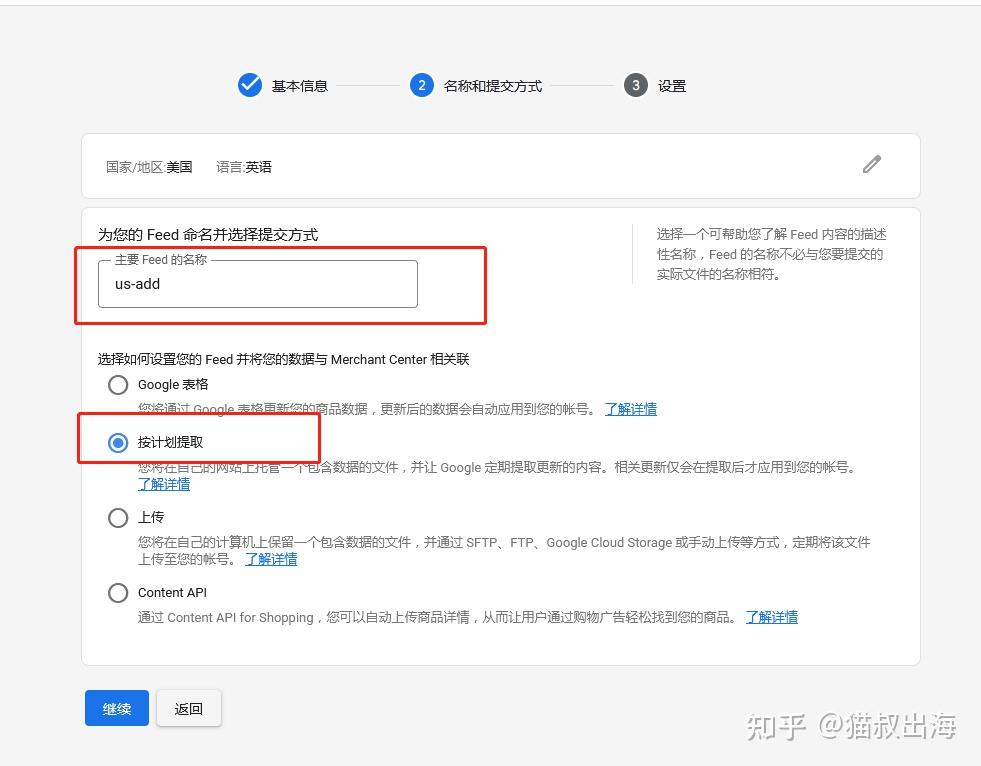
文件名随意,网址输入后台插件设置好的地址,并设置每天的更新时间;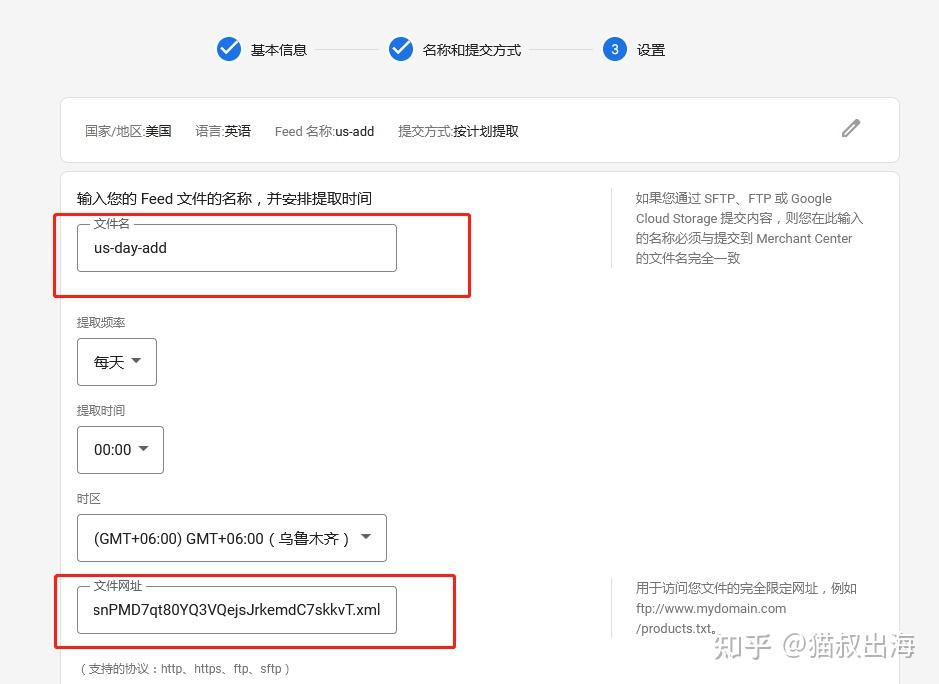
提交后可以在主界面左侧 产品-Feed中查看;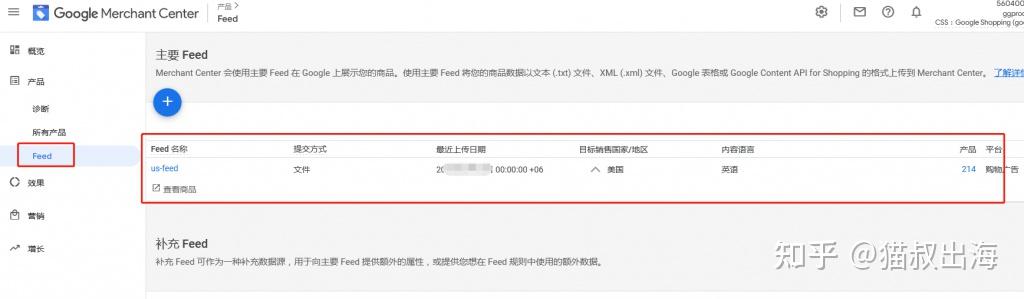
第一次进入后台,页面会有提示,可以根据页面提示一步步完成设置;
设置好后,需要关联Ads才能顺利投放。
在右上角设置中,“已关联的账号”中进行关联;
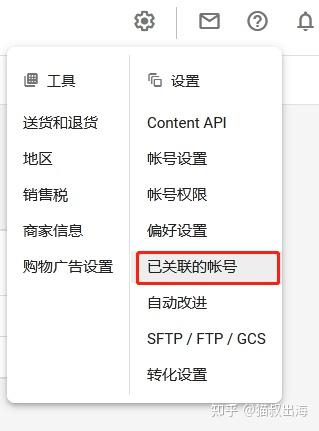
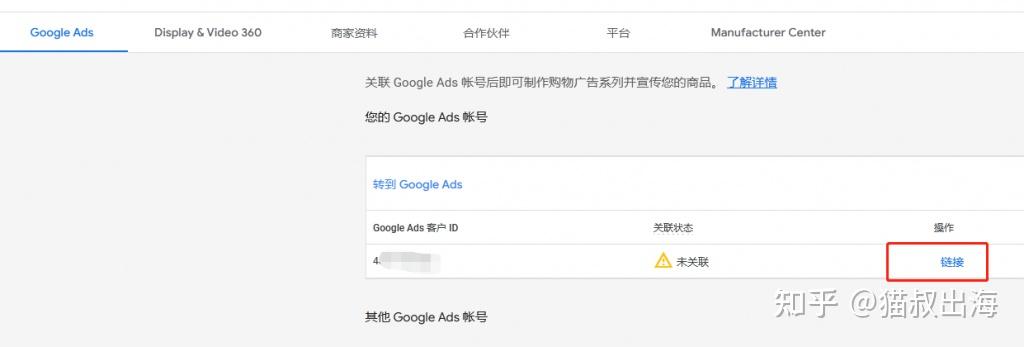
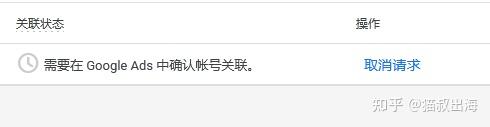
打开Google Ads中进行关联;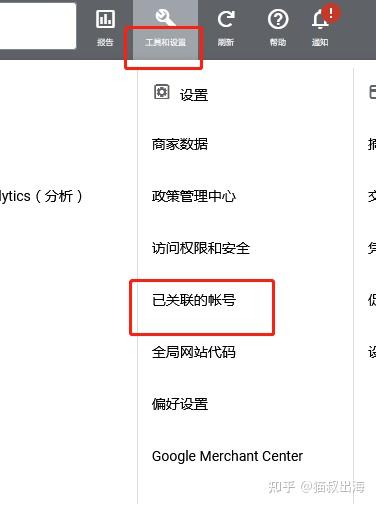
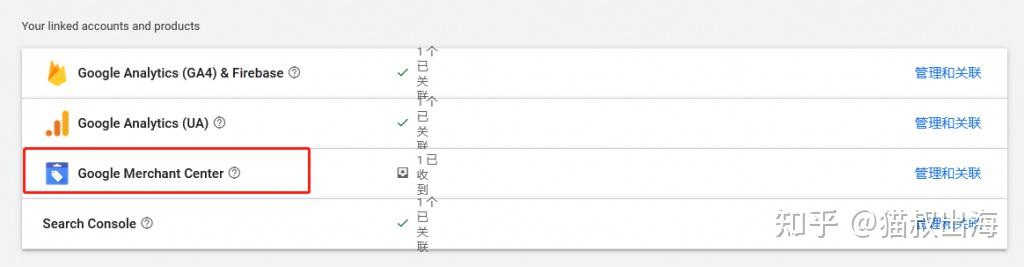
点击同意进行关联;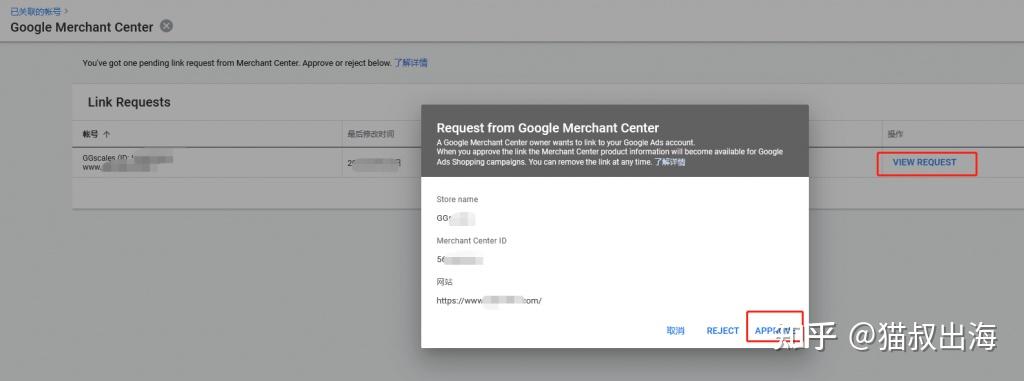
关联后,搭建购物广告的时候就会出现GMC账号了,可以顺利完成设置。